

Montagmorgen, kurz vor acht – der Rechner in der Wohnzimmerecke fährt hoch, und bevor die Videokonferenz beginnt, ist der Kaffee längst kalt. Am Nachmittag öffnet der Sohn am selben Tisch das Schulportal, am Abend läuft ein Spiel, und am Sonntag werden dort die Urlaubsfotos sortiert. Ein einziges Gerät schiebt vier Schichten in einer Woche, und irgendwann steht die Frage im Raum – PC kaufen oder den alten noch einmal aufrüsten?
Anders als beim 📖 Laptop, dessen Ausstattung nach dem Kauf meist feststeht, lassen sich beim klassischen Tower Arbeitsspeicher, Festplatte, Grafikkarte und Netzteil einzeln tauschen, und das Gehäuse bleibt oft über mehrere Generationen stehen. Das verschiebt die Kaufentscheidung – statt nach dem einen perfekten Modell geht es darum, was heute fest eingebaut sein muss und was sich später nachrüsten lässt.
Dieser Ratgeber sortiert die Fragen vor dem Kauf – Bauform, Fertig-PC oder Eigenbau, Ausstattung für Büro, Schule und Fotos, dazu der passende Platz im Raum. Spiele kommen nur am Rande vor, weil ein Gaming-PC eigene Maßstäbe setzt und einen eigenen Ratgeber bekommt.
Ob sich der alte PC mit einer SSD oder mehr Arbeitsspeicher retten lässt, hängt meist weniger vom Alter als vom Mainboard ab, weil Prozessor und Speichertyp dazu passen müssen. Diese Prüfung kostet nichts und gehört an den Anfang jeder Kaufentscheidung.
🔍 Gut zu wissen – Die Wattzahl auf dem Netzteil nennt die Höchstlast, die es liefern kann, nicht den Verbrauch im Alltag. Ein PC mit 500 Watt am Netzteil zieht beim Schreiben, Surfen oder Videotelefonieren meist nur einen Bruchteil davon aus der Steckdose, und ein größeres Netzteil bedeutet deshalb nicht automatisch höhere Stromkosten – es schafft vor allem Reserve für spätere Erweiterungen.
🪜 Wie ein PC mit dem Alltag mitwachsen muss – von der Steuererklärung bis zum Schnittkurs
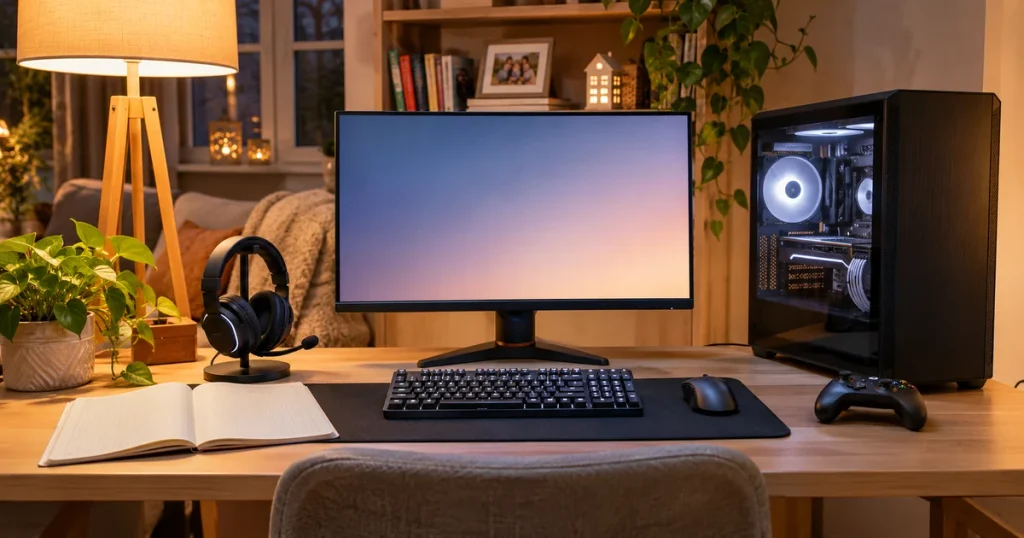
Ein PC hat selten nur eine Aufgabe, und die Aufgaben wechseln schneller, als die Hardware altert. Im ersten Jahr stehen Bewerbungen und die Steuererklärung an, im zweiten füllen die Handyvideos der Kinder für den Schnittkurs den Speicherplatz, im dritten laufen zwanzig Browser-Tabs, Musik und Hausaufgaben parallel. Das Gehäuse in der Ecke ist dasselbe geblieben, die Nutzung davor dagegen hat sich verändert, und jedes neue Jahr verlangt etwas anderes aus dem Inneren.
„Als wir ihn kauften, war er nur fürs Büro gedacht. Heute hängen Schnittprogramm und Fotoarchiv dran, und ich bin froh, dass sich der Speicher nachrüsten ließ, statt alles neu zu kaufen.“
Büro und Schule verlangen vor allem einen reibungslosen Ablauf, bei dem Programme zügig starten und mehrere Fenster nebeneinander offen bleiben. Foto und Video belasten dagegen den Speicherplatz, denn jede neue Aufnahme belegt Platz, der selten wieder frei wird. Das Spiel am Abend verlagert die Last auf die Grafikkarte, doch diese Stufe bekommt einen eigenen Ratgeber. Bei der Anschaffung zählt deshalb nicht nur der heutige Alltag, sondern auch die Stufe, die als Nächstes ansteht, und welche Bauform dafür den meisten Spielraum lässt, ist die erste Frage beim Kauf.
🧩 Innen derselbe Aufbau, außen drei Formen – was Tower, Mini-PC und All-in-One unterscheidet
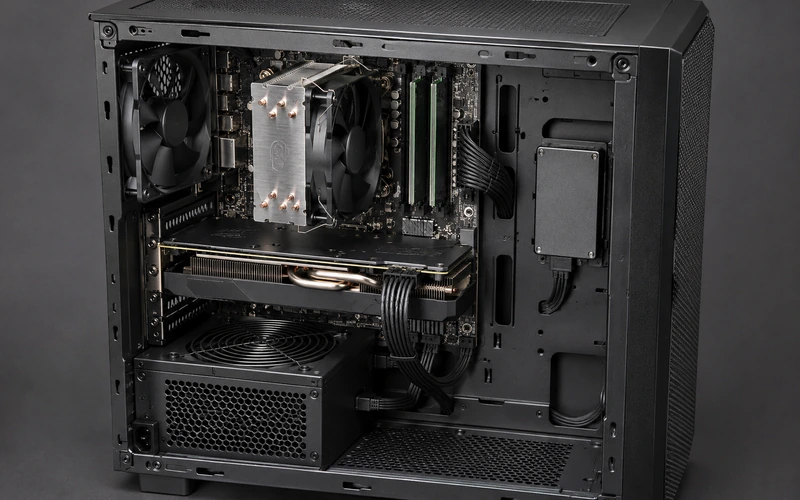
Innen folgt jeder PC demselben Aufbau – alles hängt am Mainboard, einer Platine, auf der Prozessor und Arbeitsspeicher sitzen und an der die SSD angeschlossen ist. Das Netzteil wandelt den Strom der Steckdose in die Spannungen um, die diese Bauteile brauchen, und Lüfter führen die entstehende Wärme ab, damit sie die Leistung nicht bremst.
Außen unterscheiden sich die Bauformen vor allem darin, wie viel Raum innen zur Verfügung steht und wie leicht sich einzelne Komponenten erreichen lassen. Der Tower hält sich an genormte Maße, sodass Hardware verschiedener Hersteller zusammenpasst. Mini-PC und All-in-One packen dieselbe Technik auf engeren Raum, und mit der Enge steigt meist die Zahl der Teile, die fest verlötet oder verklebt sind.
🔩 Tower, Mini-PC, All-in-One – was sich später tauschen lässt
| Bauform | Bauweise | Später tauschbar |
|---|---|---|
| 🗄️ Tower | Eigenes Gehäuse mit genormter Hauptplatine und Lüftern, Monitor und Tastatur kommen separat | Arbeitsspeicher, SSD, Grafikkarte und Netzteil einzeln, die CPU bei passender Platine |
| 📦 Mini-PC | Kleines Format für den Platz hinter dem Bildschirm oder auf dem Regal, oft mit externem Stromadapter | RAM und SSD bei vielen Modellen, Prozessor und integrierte Grafik meist fest verlötet |
| 🖼️ All-in-One | Bildschirm und Technik in einem Stück, nur ein Kabel zur Steckdose | RAM und SSD je nach Modell über eine Wartungsklappe, CPU und Grafik in der Regel nicht wechselbar |
🔍 Gut zu wissen – Hauptplatinen folgen genormten Größen – ATX misst 305 × 244 Millimeter, Micro-ATX 244 × 244 und Mini-ITX 170 × 170. Ein kleineres Mainboard passt üblicherweise auch in Gehäuse für größere Formate, umgekehrt gelingt das nicht. Steht der Standard nicht in der Produktbeschreibung, lässt er sich beim Hersteller erfragen, bevor Umbauten geplant werden.
🧭 Wenn Laptop, Tablet und Konsole schon da sind – wofür im Haushalt trotzdem ein PC bleibt
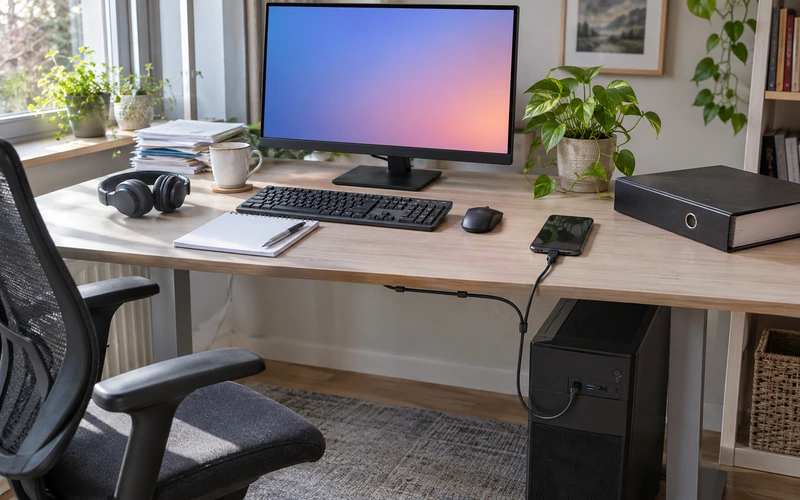
Im Flur lädt der Laptop, das Tablet liegt aufgeklappt auf dem Küchentisch, und an der Konsole im Wohnzimmer wartet der Controller auf den nächsten Spieleabend – für einen PC scheint kein Bedarf mehr zu bestehen. Spätestens wenn ein Tag Homeoffice mit zwei Bildschirmen, Drucker und Scanner ansteht, zeigt sich, dass jedes dieser Geräte etwas anderes gut kann und anderes gar nicht.
Entscheidend ist weniger, welches Gerät mehr kann, sondern wo im Haushalt lange und konzentriert gearbeitet wird. Dort zählen viel Fläche für mehrere Fenster, Ruhe und Leistungsreserve, während für Sofa und Reise Gewicht und Akku wichtiger sind. Das Notebook bringt Beweglichkeit mit und bietet dafür weniger tauschbare Hardware, die Konsole läuft zuverlässig am Fernseher und bleibt für alles andere begrenzt. Für Spiele unterwegs kommt der 🛒 Gaming Laptop infrage, dessen Anforderungen deutlich höher liegen als beim Büro-Notebook.
🔀 PC, Laptop, Tablet und Konsole – was dazugehört und wofür es reicht
| Variante | Was dazugehört | Wofür sie im Haushalt reicht |
|---|---|---|
| 🖥️ PC mit Monitor | Tower, Bildschirm, Tastatur und Maus sowie ein fester Platz mit Steckdose | Langes Arbeiten mit mehreren Fenstern, Foto- und Videoarbeit, bei Bedarf Gaming, später aufrüstbar |
| 💻 Laptop | Alles in einem Gehäuse, Akku inklusive, Netzteil zum Mitnehmen | Arbeiten an wechselnden Orten, bei vergleichbarer Leistung meist teurer als ein Tower, nachrüsten nur eingeschränkt |
| 📱 Tablet | Tablet plus Tastaturhülle, häufig Apps statt klassischer Windows-Programme | E-Mails, Dokumente, Präsentationen und Streaming, bei mehreren Programmen nebeneinander schnell am Limit |
| 🎮 Spielkonsole | Controller und ein Fernseher dazu | Gaming und Streaming im Wohnzimmer, für Büro- und Schularbeit nicht vorgesehen |
🔍 Gut zu wissen – Ein Laptop mit externem Monitor und Dockingstation lässt sich zum festen Arbeitsplatz ausbauen und schont die Haltung an langen Tagen. An der Ausstattung ändert das nichts – bis auf SSD und Arbeitsspeicher bleibt beim Notebook nach dem Kauf in der Regel alles, wie es ist, und für dauerhaft hohe Leistung bietet ein Tower oft mehr Kühlreserve.
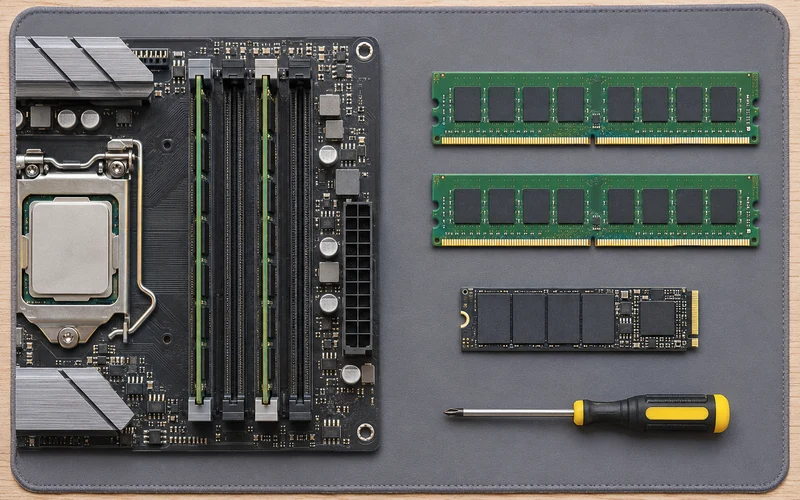
🔌 PC kaufen – warum freie Steckplätze mehr wert sind als die vollste Ausstattung
Zwei Angebote liegen nebeneinander. Das erste bringt 32 GB mit und hat damit alle vier Steckplätze belegt, das zweite hat 16 GB auf zwei Riegeln, und zwei Plätze bleiben leer. Auf dem Papier führt das erste, in drei Jahren oft das zweite, weil dort lediglich ein neues Paar dazukommt, während beim ersten zuerst ausgebaut werden muss.
Ein Fertig-PC kommt geprüft und mit Garantie ins Haus, nutzt aber mitunter herstellerspezifische Hauptplatinen oder Netzteile, die spätere Erweiterungen erschweren. Der Eigenbau lässt freie Wahl bei Gehäuse und Platine, kostet dafür Zeit und verlangt bei Fehlern eigene Suche, und preislich halten Fertigsysteme laut Vergleichen oft mit. Vor beiden Wegen steht die Frage nach dem alten PC, denn unbelegte Plätze und eine passende Hauptplatine entscheiden, ob eine Aufrüstung genügt.
🎚️ Vier Einsatzfälle – Richtwerte zum Start und was frei bleiben sollte
| Einsatz | Zum Start | Für später |
|---|---|---|
| 📝 Alltag und Schule | Etwa 16 GB in zwei Modulen, SSD mit 512 GB | Zwei weitere Module einsteckbar |
| 💼 Homeoffice | 16 GB, bei vielen Programmen und Tabs eher 32 GB, SSD mit 512 GB, Anschlüsse für zwei Bildschirme | Zusatzlaufwerk ergänzbar |
| 📸 Foto und Video | 32 GB, Laufwerk meist ab 1 TB | Weitere Datenträger einbaubar |
| 🎮 Gelegentliche Spiele | 16 GB, für große Titel 32 GB | Grafikkarte nachrüstbar, dazu Reserve im Netzteil |
💡 Tipp – Ob im alten PC noch Luft für mehr Speicher ist, zeigt unter Windows der Task-Manager im Reiter „Leistung“ bei Arbeitsspeicher, dort steht bei vielen Systemen eine Angabe wie „2 von 4“ für die belegten Slots. Das Gehäuse bleibt dafür geschlossen, und es klärt vor einem Neukauf, ob zwei zusätzliche Riegel bereits reichen.
📍 Wohin mit dem PC? – warum der Stellplatz über Staub, Wärme und Stromkosten mitentscheidet
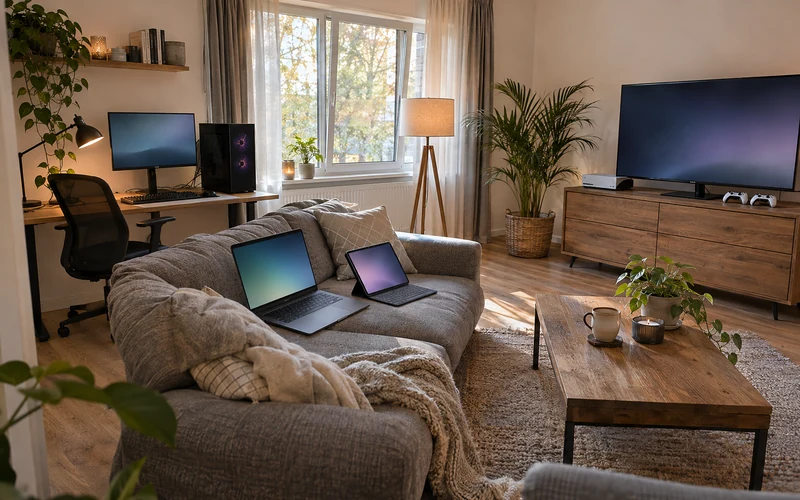
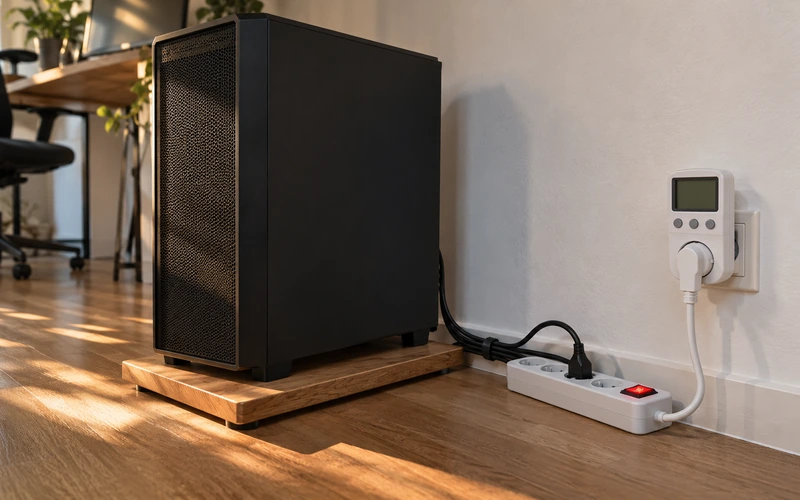
Der Tower rutscht gern dorthin, wo gerade Platz ist – unter den Schreibtisch, auf den dicken Teppich, in das Fach des Wohnzimmerschranks mit der Glastür. Gut steht ein PC dagegen frei auf einer harten, ebenen Fläche, auf dem Tisch oder einem niedrigen Sockel, mit etwa einer Handbreit Luft zur Wand, wobei die Angaben des Herstellers vorgehen. Teppichfasern ziehen Staub in die Ansaugöffnungen von Lüfter und Netzteil, und in einem geschlossenen Fach staut sich die Abwärme, bis die Lüfter hörbar aufdrehen.
Auch der Betrieb entscheidet über die Rechnung. Ein PC, der über Nacht eingeschaltet bleibt, verbraucht Strom, den niemand bemerkt, und selbst ausgeschaltet zieht er am Netz oft noch wenige Watt im Standby. Eine schaltbare Steckdosenleiste trennt PC, Monitor und Zubehör mit einem Griff vom Netz, und was das im Jahr ausmacht, zeigt der Stromkosten-Rechner darunter.
⚡ Stromkosten-Rechner – was ein PC im Jahr verbraucht und kostet
Die Startwerte sind grobe Beispielwerte und keine Messergebnisse, auch der Strompreis ist ein Beispiel und lässt sich durch den eigenen Tarif ersetzen. Eingetragen wird, was der PC beim Arbeiten tatsächlich zieht – die Wattzahl des Netzteils taugt dafür nicht.
⚡ Stromkosten-Rechner für den PC
Alle Felder sind änderbar. Dezimalzahlen mit Komma oder Punkt.
Die Startwerte sind grobe Beispielwerte und keine Messergebnisse. Monitor, Lautsprecher und Zubehör kommen dazu. Die Wattzahl auf dem Netzteil beschreibt die Höchstlast und gehört nicht in die Felder.
💡 Tipp – Den echten Verbrauch zeigt ein Strommessgerät zwischen Wandsteckdose und Stecker, einmal im Leerlauf und einmal bei voller Arbeit – einige Verbraucherzentralen verleihen solche Geräte. Viele 🛒 Smart Home Steckdosen messen den Verbrauch gleich mit und zeigen ihn im Handy an, sodass sich die Werte über mehrere Tage verfolgen lassen.
🧹 Pflege nach Plan statt im Notfall – damit ein PC über Jahre ruhig und sicher läuft
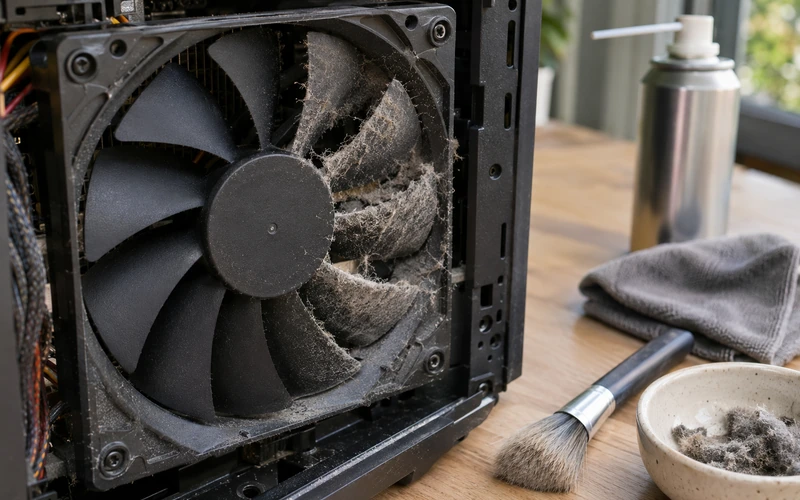
Ein PC läuft über Jahre ruhig und sicher, wenn er etwa alle drei bis sechs Monate vom Staub befreit wird, das Betriebssystem seine Updates automatisch holt und die Datensicherung fest im Kalender steht – bei Haustieren oder Teppichboden eher häufiger. Vor dem Putzen wird der PC heruntergefahren und der Netzstecker gezogen, denn im Standby liegt weiterhin Spannung an.
Innen übernehmen ein weicher Pinsel und Druckluft die Arbeit, und die Lüfterblätter werden dabei mit einem Finger festgehalten, damit sie nicht überdrehen. Ein Staubsauger gehört nicht hinein, weil er empfindliche Bauteile beschädigen kann, und bei einem Fertig-PC klärt ein Nachlesen in den Garantiebedingungen, ob das Öffnen erlaubt ist.
Neue Versionen von Betriebssystem und Browser schließen bekannte Sicherheitslücken, und ein System, das keine Updates mehr bekommt, wird mit der Zeit zum Risiko – spätestens dann ist wieder offen, ob Aufrüsten genügt oder ein neuer PC fällig ist. Für die Sicherung der eigenen Daten gilt die 3-2-1-Regel – drei Kopien, auf zwei verschiedenen Medien, eine davon an einem anderen Ort – und in der Praxis genügen oft eine externe Festplatte und eine Online-Ablage neben dem PC selbst.
💡 Tipp – Zum Ausblasen kommt der Tower am besten auf den Balkon oder in den Hausflur, damit der Staub nicht im Wohnzimmer landet. Ein Foto der Kabelverbindungen vor dem Abziehen hilft beim Wiederanschließen, und ein Kalendereintrag alle drei Monate erinnert an den nächsten Durchgang.
✅ Fazit – wie ein PC mitwächst, wenn beim Kauf Platz für später bleibt
Ein PC passt zum Haushalt, wenn die Bauform zum Raum gewählt ist, beim Kauf Steckplätze frei bleiben und der alte Rechner vorher geprüft wurde. Der Tower bietet die meisten tauschbaren Teile, Mini-PC und All-in-One sparen Fläche und geben dafür Spielraum ab, und mit 16 GB RAM und einer SSD von 512 GB für Büro und Schule, mit 32 GB und 1 TB bei Foto und Video steht die Grundausstattung. Fertig-PC und Eigenbau führen zum selben Ziel auf verschiedenen Wegen – Garantie und Komplettpaket auf der einen Seite, freie Teilewahl auf der anderen.
Im Haushalt mit Bewerbungen, Hausaufgaben und gelegentlichen Videokonferenzen reichen 16 GB in zwei Modulen, und ein Tower mit freien Plätzen nimmt später zwei weitere auf, wenn aus den Handyvideos ein Schnittkurs wird. Wo der Schreibtisch klein ist, kommt ein Mini-PC mit zugänglichem RAM infrage, solange klar ist, dass Prozessor und Grafik dann fest bleiben. Daraus folgt eine einfache Regel – klein starten und erst nachlegen, wenn der Bedarf entsteht.
Zum PC gehört schließlich der Aufstellort, und ein fester Standort auf harter Fläche mit Luft ringsum, ein Pflegetermin im Kalender und eine schaltbare Leiste halten Lüfter und Stromrechnung ruhig. Für die Anzeige gilt dieselbe Reihenfolge wie beim PC – erst klären, was anfällt, dann das Modell wählen, und für Spiele am Abend kommen 🛒 Gaming Monitore mit hoher Bildwiederholrate infrage.
💬 FAQ – Antworten zu RAM, Platine, Netzteil und Strom, bevor der PC ins Haus kommt
❓ Reichen 8 GB RAM noch für Büro und Schule?
Für Textverarbeitung, Tabellen und wenige Browser-Tabs reichen 8 GB oft, bei Videokonferenz, vielen Tabs und mehreren Programmen daneben wird es eng, und 16 GB geben spürbar mehr Luft. Bei einem Tower mit freien Slots lässt sich später nachstecken, bei fest verlöteten Modulen mancher Mini-PCs und Notebooks nicht.
❓ Wie lässt sich prüfen, ob der alte PC neue RAM-Module annimmt?
Entscheidend ist der Speichertyp der Platine, denn DDR4 und DDR5 sind nicht austauschbar, und jedes Board nimmt nur einen davon auf. Das Modell nennen unter Windows die Systeminformationen, die sich mit Windows-Taste und R und dem Befehl msinfo32 öffnen lassen, und die Herstellerseite führt zum Modell Speichertyp, Slots und größte unterstützte Menge auf. Bei Fertig-PCs steht dort mitunter nur der Name des ganzen PCs, der sich auf derselben Seite nachschlagen lässt.
❓ Muss das Netzteil getauscht werden, wenn später eine Grafikkarte dazukommt?
Nicht zwingend – passen Leistung und Stromanschlüsse, bleibt das vorhandene Teil im Einsatz. Die Karte nennt eine empfohlene Leistung und die benötigten Stecker, etwa mit 6, 8 oder 12 Polen, und beides wird vor der Bestellung abgeglichen, dazu kommt die Frage, ob die Karte in den Tower passt.
❓ Soll der PC über Nacht eingeschaltet bleiben?
Nein, nachts und in längeren Pausen wird er heruntergefahren oder in den Ruhezustand versetzt, den die Verbraucherzentrale mit dem Ausschalten vergleicht, während mancher Energiesparmodus weiter Strom verbraucht. Was der ausgeschaltete Zustand im eigenen Haushalt im Jahr ausmacht, zeigt der Stromkosten-Rechner weiter oben.
❓ Welche Anschlüsse braucht der PC für zwei Bildschirme?
Jeder angeschlossene Monitor braucht eine freie Bildbuchse, meist HDMI oder DisplayPort, und die Rückseite des PCs zeigt, wie viele davon vorhanden sind. Steckt eine Grafikkarte im PC, gehören die Kabel an deren Buchsen und nicht an die der Hauptplatine, und die Herstellerangabe nennt, wie viele Anzeigen gleichzeitig laufen.
📋 Checkliste – fünf Prüfpunkte, bevor der PC bestellt wird
| Prüfpunkt | Was feststehen sollte |
|---|---|
| 📐 Bauform | Tower, Mini-PC oder All-in-One passend zum Schreibtisch, bei kompakten Formaten geklärt, welche Teile wechselbar sind |
| 🧠 RAM und SSD | 16 GB und 512 GB zum Start für Büro und Schule, 32 GB und 1 TB bei Foto und Video, zwei RAM-Plätze bleiben frei |
| 🧾 Garantie | Bei Fertig-PCs die Bedingungen zum Öffnen des Gehäuses nachgelesen, beim Eigenbau die Teile einzeln erfasst |
| 🔋 Netzteil | Reserve für spätere Erweiterungen und die Stromanschlüsse für eine mögliche Grafikkarte |
| 🏠 Aufstellort | Harte Fläche mit Luft ringsum, schaltbare Leiste am Platz und ein Pflegetermin im Kalender |
🪑 Wenn der PC steht, fehlt am Schreibtisch oft noch etwas
- 📖 Gaming Setup optimieren – bündelt Komfort, Leistung und Atmosphäre rund um den Platz, an dem der PC später auch für Spiele genutzt wird.
- 🛒 Gaming Tisch – liefert Fläche und Kabelführung für den festen Arbeitsplatz, an dem der PC dauerhaft steht.
- 🛒 Gaming Headset – verbindet Ton und Mikrofon für Videokonferenz, Unterricht und Spiele in einem Gerät.
🗂️ Wo die Richtwerte und Handgriffe dieses Ratgebers herkommen
- Ausstattung und Bauformen: Die Daten zu RAM, SSD, Steckplätzen und Gehäuseformaten (ATX, Micro-ATX, Mini-ITX) sowie die Einordnung von Tower, Mini-PC und All-in-One stammen aus Produktunterlagen und Fachmedien, einzelne Modelle weichen davon ab.
- Aufstellung, Pflege und Strom: Stellplatz, Wandabstand, Reinigungsrhythmus sowie der Umgang mit Ruhezustand und Standby beruhen auf allgemeinen Empfehlungen von Herstellern, Fachmedien und Verbraucherzentralen und sind Faustwerte – maßgeblich bleibt die Anleitung des jeweiligen PCs.
- Datensicherung: Die Hinweise zu externer Festplatte, Online-Ablage und getrennter Aufbewahrung decken sich mit der Anleitung des BSI zur Datensicherung, die 3-2-1-Regel gilt als verbreitete Faustregel.
- Eigene Berechnung und Unabhängigkeit: Der Stromkosten-Rechner arbeitet mit Beispielwerten und der Formel Watt mal Stunden mal Tage geteilt durch 1.000 und ersetzt keine Messung. Themenwahl und Formulierungen stammen allein von der Redaktion von InsiderChecks, Vorgaben von Herstellern oder Händlern gibt es nicht.
⚖️ Hinweise zu Bildern, Marken und Links in diesem Ratgeber
- Markennamen: Genannte Marken- und Produktbezeichnungen wie Windows, HDMI oder DisplayPort gehören ihren jeweiligen Inhabern und dienen allein der sachlichen Einordnung.
- KI-generierte Abbildungen: Die Bilder in diesem Ratgeber sind KI-generierte, möglichst realitätsnahe Illustrationen und keine Originalfotos von Geräten oder Räumen.
- Verlinkungen und Affiliate-Provisionen: Die Links führen zu weiteren Beiträgen von InsiderChecks und zu externen Quellen, in den verlinkten Vergleichen können Affiliate-Links stehen. Kommt darüber ein Kauf zustande, erhält InsiderChecks eine kleine Provision, für dich entstehen keine Mehrkosten.
- Aktualität der Angaben: Ausstattung, Wattzahlen und Maße unterscheiden sich je nach Modell. Die Richtwerte in diesem Ratgeber und im Rechner dienen der Orientierung, maßgeblich sind die Unterlagen des jeweiligen PCs und der Stand im aktuellen Angebot.
🆕 Weitere Ratgeber
Auf InsiderChecks erscheinen regelmäßig neue Vergleiche, Ratgeber und Kaufberatungen zu Themen aus Technik, Haushalt, Freizeit, Reisen und Garten.
- 🖥️ PC kaufen – wie viel Rechner Alltag, Schule, Homeoffice und Spiele brauchen
- 💻 Laptop kaufen – welches Gerät zu Beruf, Schule und Gaming passt
- 🍷 Glühweinwärmer kaufen – damit der Abend nicht an der Herdplatte endet
- 🌲 Weihnachtsbaumständer kaufen – passt der Stamm überhaupt hinein?
- 📏 Weihnachtsbaum künstlich kaufen – wie hoch darf er sein?